نقطة البيع والمطبخ — جولة مصوّرة
دليل مصوّر: كاشير، موظفون، قفل، وردية، موافقات PIN، عملتان، إيصال، باركود، تقارير، ومطبخ.
نقطة البيع في LBeirut واجهة بيع سريعة بنفس كتالوج المتجر: عملتان (دولار + ليرة)، ماسح باركود، طباعة حرارية، تقارير يومية، وشاشة مطبخ — مع حسابات موظفين منفصلة، قفل كاونتر، وردية، وموافقات PIN. هذا الدليل يعرض الشاشات بالعربية كما تظهر في لوحة التحكم.
الكاشير — حاسوب ولوحي وهاتف
ثلاث مناطق: شبكة المنتجات، السلة (القطع)، ولوحة دفع العميل مع المستحق/الباقي والآلة الحاسبة. ابحث أو امسح باركود، أضف للسلة، اختر نقداً أو توصيل، ثم إرسال أو فاتورة.
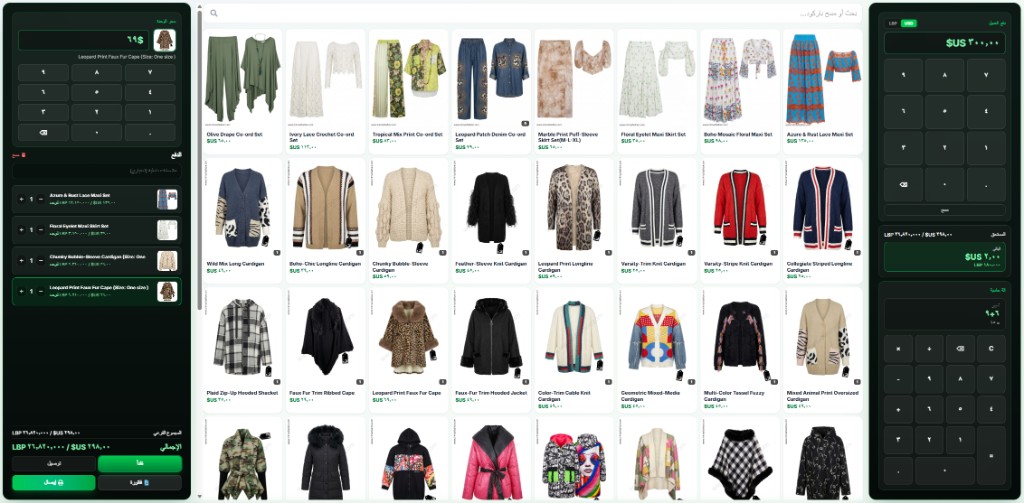
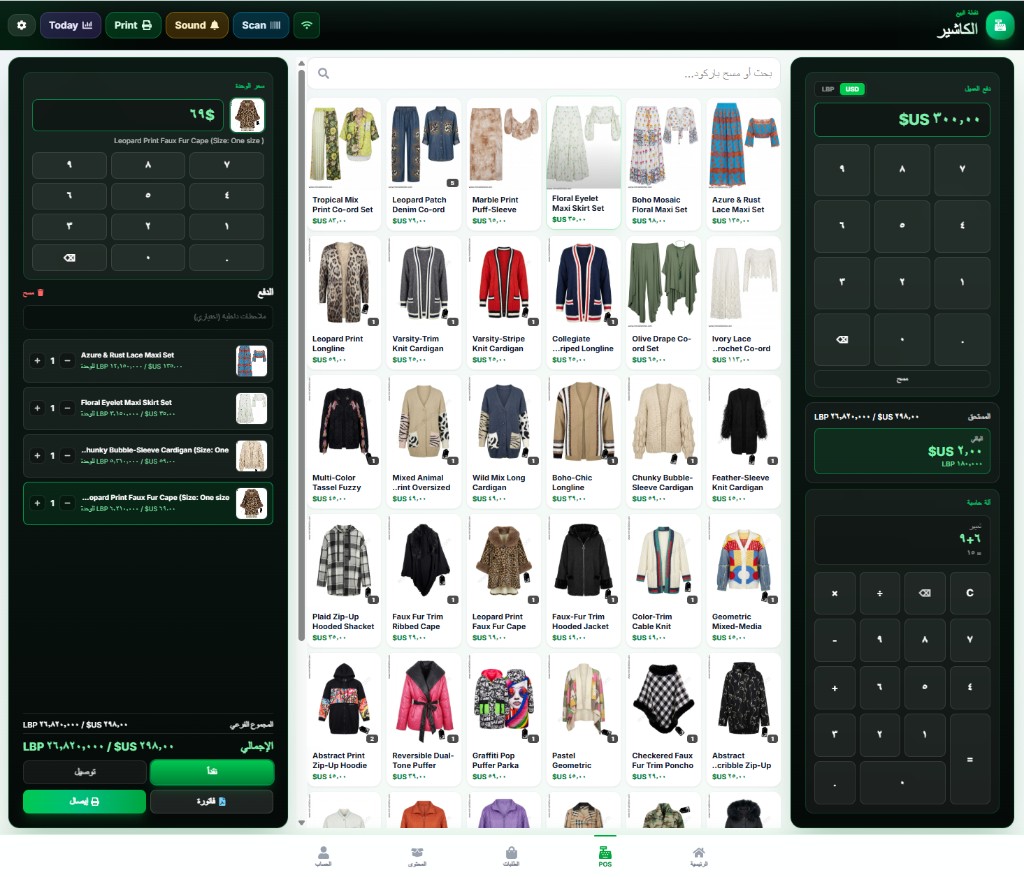
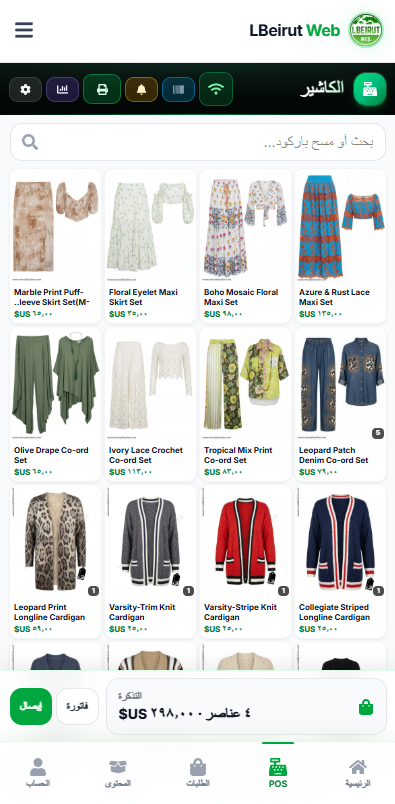

- صور المنتجات تبيع أسرع — نفس صور المتجر على الكاشير
- «اليوم» يعطيك تقريراً سريعاً لمطابقة الدرج
- نقداً / توصيل / إرسال / فاتورة حسب إعداد الدفع والطباعة
- الموظف يرى زر قفل بدل إعدادات المالك — يقفل الكاونتر بضغطة
الموظفون — مالك · مدير · كاشير
من Content ← موظفو الـ POS تنشئ أشخاصاً للمحل بدون فتح لوحة المالك كاملة. كل شخص له كود دخول مستقل (مثل @128MF-abdo) يظهر جنب الاسم.
- المالك
- لوحة كاملة + PIN طوارئ للموافقات إذا المدير مش موجود
- المدير
- اسم + PIN فقط — يدخل بالكود + PIN ويوافق على سعر/خصم/void
- الكاشير
- اسم + كلمة مرور (+ PIN قفل اختياري) مربوط بمدير مسؤول
- 01
أنشئ مديراً أولاً
Content ← موظفو الـ POS ← إنشاء مدير (اسم + PIN 4–6 أرقام + فرع إن وجد).
- 02
أنشئ كاشيراً
إنشاء كاشير: اسم + كلمة مرور + المدير المسؤول + الصلاحيات (وردية، درج، تقارير…).
- 03
دخول الموظفين
من pos.lbeirut.website فقط — منفصل عن لوحة المالك حتى لو فتحت تاب جديد.
قفل الكاونتر وموافقات PIN
- القفل: الموظف يقفل الشاشة؛ الفتح يحتاج PIN (الكاشير أو المدير/المالك حسب الإعداد)
- القفل مُنفَّذ على السيرفر — ما بقدر يكمّل بيع أو void وهو مقفول
- تعديل السعر أو خصم السلة بدون صلاحية → يطلب PIN المدير المعيَّن فقط (أو PIN المالك)
- إلغاء فاتورة (void) بنفس قاعدة الموافقة
- الموظف ما بيوافق لنفسه
الوردية والعمليات اليومية
- فتح وردية مع مبلغ افتتاحي في الدرج
- إقفال وردية مع جرد كاش ومطابقة
- حفظ طلب معلّق (Hold) واسترجاعه لاحقاً على نفس الجهاز
- ربط زبون بالطلب (اسم/هاتف)
- دفع نقداً أو بطاقة أو تقسيم (كاش + بطاقة) — سحب البطاقة يأخذ آخر 4 أرقام فقط
- فتح درج الكاش (Web Serial) مع الطباعة عند التفعيل
- المخزون يظهر على بطاقات المنتجات عند التفعيل من الإعدادات
متى يظهر POS؟
- خطة تدعم POS (عادة Pro / Enterprise)
- تفعيل POS في الإعدادات/النشاط
- أحياناً شروط إضافية حسب القالب أو وجود منتجات
- المطبخ يظهر مع الملف الشخصي تشغيل مناسب + POS
عملة المتجر — مصدر الحقيقة للعملتين
حدّد كم ليرة يساوي الدولار الواحد. هذا الرقم يغذي المتجر الإلكتروني والفواتير وإيصالات POS معاً.

رسوم التوصيل
رسوم USD ثابتة تُضاف عند إتمام طلب توصيل على الكاشير. أسعار الدفع الإلكتروني تُضبط من تعديل الملف الشخصي.

أسعار شبكة المنتجات على الكاشير
اختر كيف يظهر السعر تحت كل منتج: دولار فقط، ليرة فقط، أو مزدوج (USD + LBP). المعاينة تريك ما سيظهر على الكاشير قبل الحفظ.
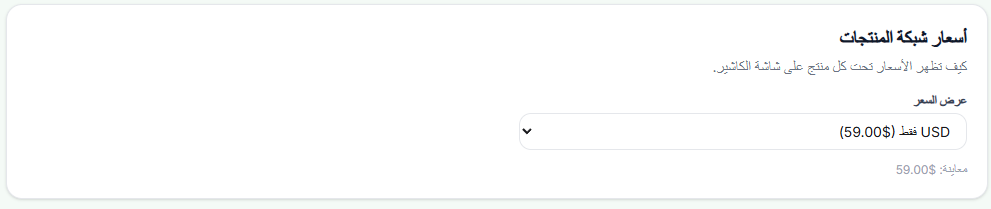
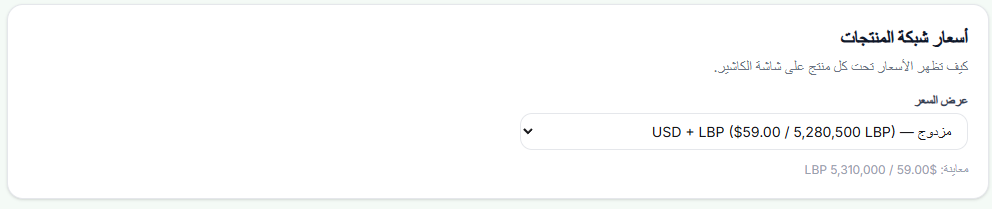
عرض السعر — دولار فقط أو مزدوج (USD + LBP) مع معاينة مباشرة.
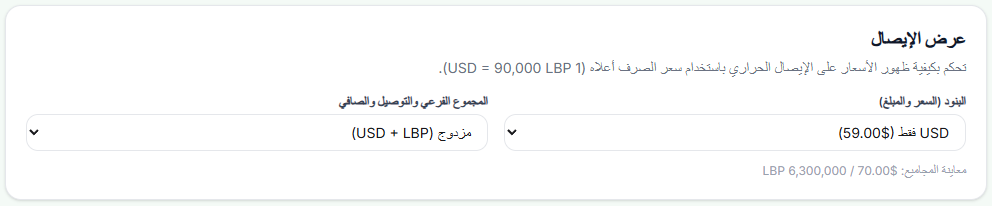
عرض الإيصال الحراري
تحكّم بظهور الأسعار على الإيصال الحراري: البنود (السعر والمبلغ) والمجاميع (الفرعي والتوصيل والصافي) — دولار فقط أو مزدوج، حسب سعر الصرف أعلاه.
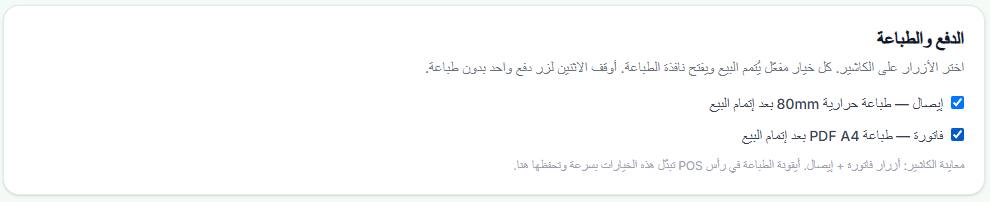
الدفع والطباعة
اختر أزرار الكاشير: إيصال (طباعة حرارية 80mm) و/أو فاتورة (PDF A4). كل خيار مفعّل يُتمم البيع ويفتح نافذة الطباعة. أوقف الاثنين لزر دفع واحد بدون طباعة.
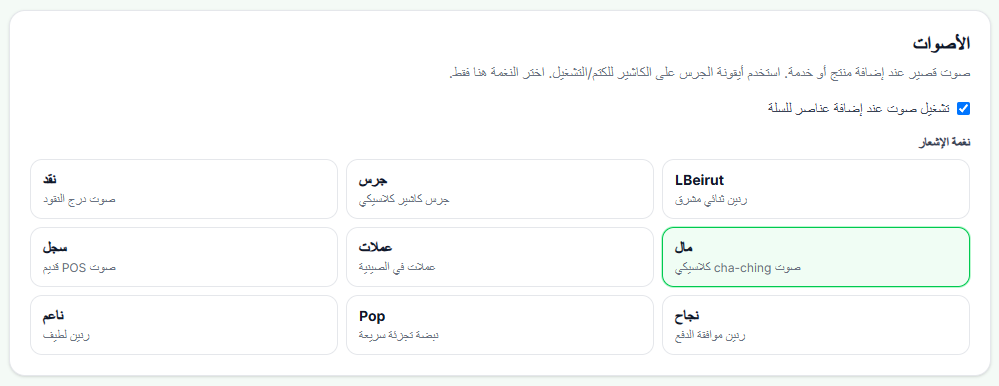
الأصوات
صوت قصير عند إضافة منتج أو خدمة للسلة. استخدم أيقونة الجرس على الكاشير للكتم/التشغيل، واختر النغمة هنا (LBeirut، جرس، نقد، مال، عملات…).
ماسح الباركود
عند التفعيل: Enter في حقل البحث يمسح الباركود/SKU ويضيف العنصر للسلة. أيقونة الباركود في رأس POS تبدّل هذا بسرعة دون فتح الإعدادات.

ملصقات الباركود
الافتراضيات لطباعة الملصقات من المنتجات: إظهار اسم المتجر و/أو السعر. عيّن الباركود وSKU لكل منتج أولاً.

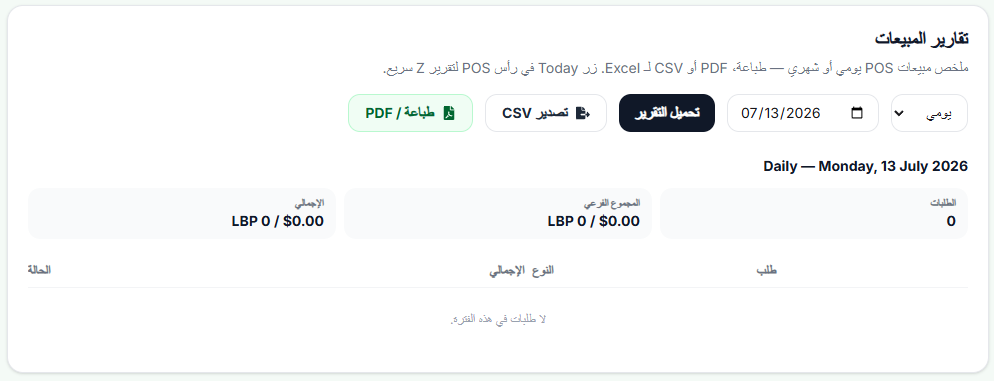
تقارير المبيعات
ملخص يومي أو شهري: الطلبات، المجموع الفرعي، الإجمالي بعملتين. حمّل التقرير، صدّر CSV، أو اطبع/PDF. زر «اليوم» في رأس POS = تقرير سريع لنهاية اليوم.
مسار بيع سريع
- 01
ابحث أو امسح
اسم المنتج أو باركود/SKU مع Enter للإضافة إن فُعّل الماسح.
- 02
راجع السلة
القطع والكميات والأسعار بعملتين.
- 03
اختر الوضع
نقداً أو توصيل (+ طاولة عند الحاجة).
- 04
ادفع
نقداً / بطاقة / تقسيم — مع موافقة PIN إذا لزم تعديل سعر أو خصم.
- 05
أتمّ البيع
إرسال / فاتورة / إيصال حسب إعداد الدفع والطباعة.
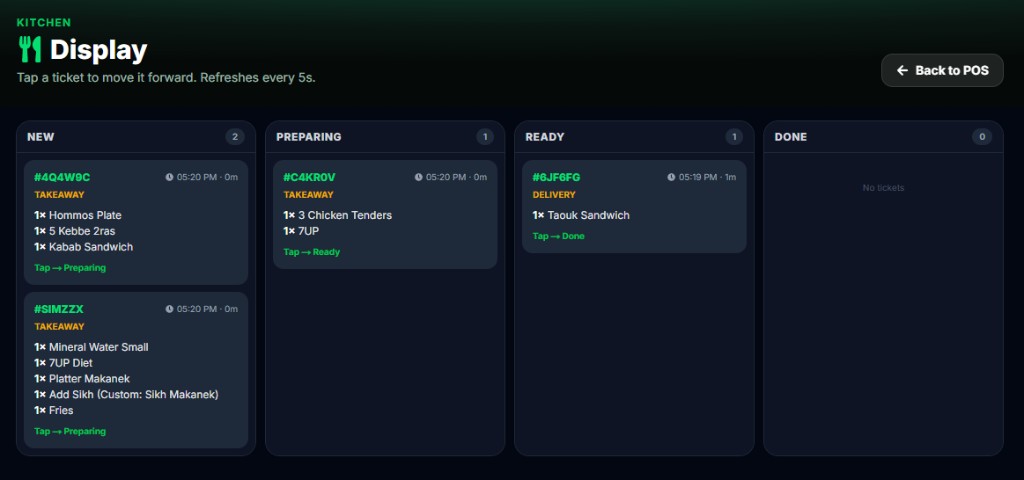
شاشة المطبخ
لوحة كانبان: جديد → تجهيز → جاهز → مكتمل. اضغط البطاقة للتقديم. تحديث دوري، مع نوع الطلب (استلام/توصيل) وقائمة الأصناف.